Перед началом: приложение и подписка
Для Windows нужны рабочий интернет, приложение HAPP и активный доступ FXVPN. Приложение HAPP само по себе не выдаёт серверы: они появятся после добавления вашей подписки.
Войдите в кабинет по одноразовому коду на почту. После оплаты проверьте статус доступа. Все действующие тарифы рассчитаны на срок подписки и до 5 устройств; актуальные цены показаны на странице тарифов.
Установка HAPP на Windows
Используйте ссылки разработчика. Требования к системе и доступность приложения проверяйте перед загрузкой: они могут меняться с выпуском обновлений.
Подключение по шагам
- Скачайте установщик Windows x64 по официальной ссылке HAPP. Для другой архитектуры сначала проверьте доступные сборки на странице разработчика.
- Установите и запустите HAPP. Если Windows блокирует запуск, проверьте источник файла и совместимость системы; не отключайте защиту ради установки.
- В браузере войдите в FXVPN, откройте «Подключение» и нажмите «Добавить в HAPP». Подтвердите открытие установленного приложения.
- Если браузер не передал ссылку, скопируйте её из кабинета и импортируйте в HAPP через «+» и буфер обмена. Убедитесь, что появился список серверов.
- Выберите FX VPN Auto. Для проверки всего подключения включите Xray TUN в меню режимов HAPP. Если одновременно выбран «Прокси», режим может называться «Смешанный».
- Если HAPP запрашивает повышение прав для TUN, подтвердите только ожидаемый запрос установленного приложения. Включите подключение и проверьте браузер и нужную программу.
Общий порядок первого запуска разобран в руководстве: Как включить VPN.
Как выглядит подписка в HAPP
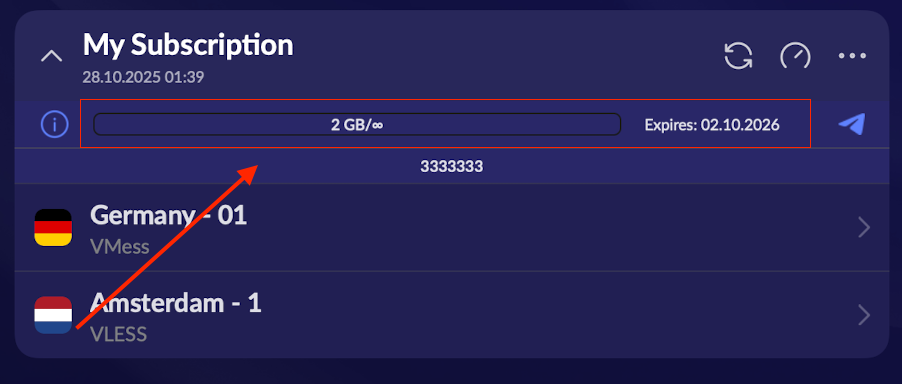
После импорта найдите заголовок подписки, кнопку обновления и список серверов. В FXVPN выбирайте профиль из своего кабинета, а не серверы с иллюстрации.
Проверка: VPN действительно работает
- До запуска HAPP запишите внешний IP в браузере. Включите подключение, обновите страницу и сравните адрес: при маршрутизации этого запроса через VPN он должен измениться.
- Проверьте отдельно браузер и нужную настольную программу. Системный прокси используется не всеми программами; работа сайта не доказывает работу игрового клиента или другого приложения.
- Если используете режим TUN, проверьте его состояние в HAPP и сообщения клиента. Само наличие списка серверов или значения пинга не подтверждает, что трафик компьютера идёт через VPN.
- При сбое запишите версию Windows, версию HAPP, выбранный режим, сервер и точный текст ошибки. Сравните подключение через другую сеть, если она доступна; не отключайте защиту Windows для проверки.
Проверить IP, маршрут и работу приложений поможет инструкция: Как проверить VPN.
Частые проблемы на Windows
Если соединение не устанавливается, переходите к инструкции: VPN не подключается.
Если VPN подключён, но сайты не открываются, смотрите: Почему VPN не работает.
| Что произошло | Что сделать |
|---|---|
| В HAPP подключено, но IP браузера прежний | Проверьте Xray TUN и переподключитесь. Одного режима «Прокси» может быть недостаточно для нужной программы. |
| После закрытия клиента пропал интернет | Сначала откройте HAPP и штатно отключите соединение. Проверьте, не остался ли локальный системный прокси; не удаляйте корпоративные настройки. |
| TUN не запускается | Сохраните точную ошибку, проверьте ожидаемый запрос прав и наличие другого активного VPN. Не отключайте антивирус целиком. |
| Профиль пустой или не обновляется | Проверьте интернет и активность подписки. Скопируйте полную ссылку из кабинета заново; запишите точную ошибку импорта. |
| После продления показан старый срок | Обновите существующую подписку в HAPP и переподключитесь. Если кабинет тоже показывает старый срок, обратитесь в поддержку. |
| Время ожидания истекло / Timeout | Попробуйте другой доступный сервер и другую сеть, если она есть. Передайте поддержке время и результат сравнения. |
Что отправить поддержке
Напишите в чат поддержки на сайте или в личном кабинете. На снимке ошибки закройте персональную ссылку подписки и код входа. Для диагностики не нужно публиковать их в Telegram-канале.
- Модель устройства, версия Windows и версия HAPP.
- На каком шаге возникла ошибка: установка, импорт, обновление или подключение.
- Точный текст ошибки, время, сеть и выбранный сервер.
- Результат проверки без VPN и через другую сеть, если она доступна.
Частые вопросы
Нужно ли создавать VPN в стандартных настройках Windows?
Для FX VPN используется профиль в HAPP. Стандартная форма Windows не заменяет импорт этой подписки.
Почему скорость в приложении и тесте разная?
Скорость зависит от маршрута, сервера тестирования, Wi-Fi и нагрузки. Сравнивайте результаты на одном устройстве и одном сервисе, отключив параллельные загрузки.
Поможет ли VPN снизить задержку в игре?
Это не гарантировано. Новый маршрут может оказаться как лучше, так и хуже. Проверяйте задержку именно до игрового сервера в своей сети.
Источники и полезные ссылки
Подключение к FX VPN
Выберите срок доступа и добавьте подписку в HAPP из личного кабинета. Инструкция по установке доступна на главной странице.
Личный кабинетПосмотреть тарифыИнструкция HAPP