Перед началом: приложение и подписка
Для Mac нужны рабочий интернет, приложение HAPP и активный доступ FXVPN. Приложение HAPP само по себе не выдаёт серверы: они появятся после добавления вашей подписки.
Войдите в кабинет по одноразовому коду на почту. После оплаты проверьте статус доступа. Все действующие тарифы рассчитаны на срок подписки и до 5 устройств; актуальные цены показаны на странице тарифов.
Установка HAPP на Mac
Используйте ссылки разработчика. Требования к системе и доступность приложения проверяйте перед загрузкой: они могут меняться с выпуском обновлений.
Подключение по шагам
- На официальной странице HAPP выберите версию для Mac. App Store и DMG — разные варианты приложения, поэтому внешний вид и требования системы могут различаться.
- Для DMG откройте загруженный образ и установите приложение согласно окну установщика. Для App Store используйте обычную установку из магазина.
- Откройте HAPP. В браузере войдите в кабинет FXVPN, проверьте активность подписки и нажмите «Добавить в HAPP».
- Подтвердите открытие приложения. Если автоматический импорт не сработал, скопируйте ссылку подписки и добавьте её через импорт из буфера в HAPP.
- После загрузки списка выберите FX VPN Auto, если он доступен. Проверьте выбранный режим: системный прокси и туннель могут охватывать разный трафик.
- Включите соединение. Если macOS или установленный клиент запрашивает сетевое разрешение, подтвердите ожидаемый запрос HAPP, затем проверьте Safari и нужные приложения.
Общий порядок первого запуска разобран в руководстве: Как включить VPN.
Как выглядит подписка в HAPP
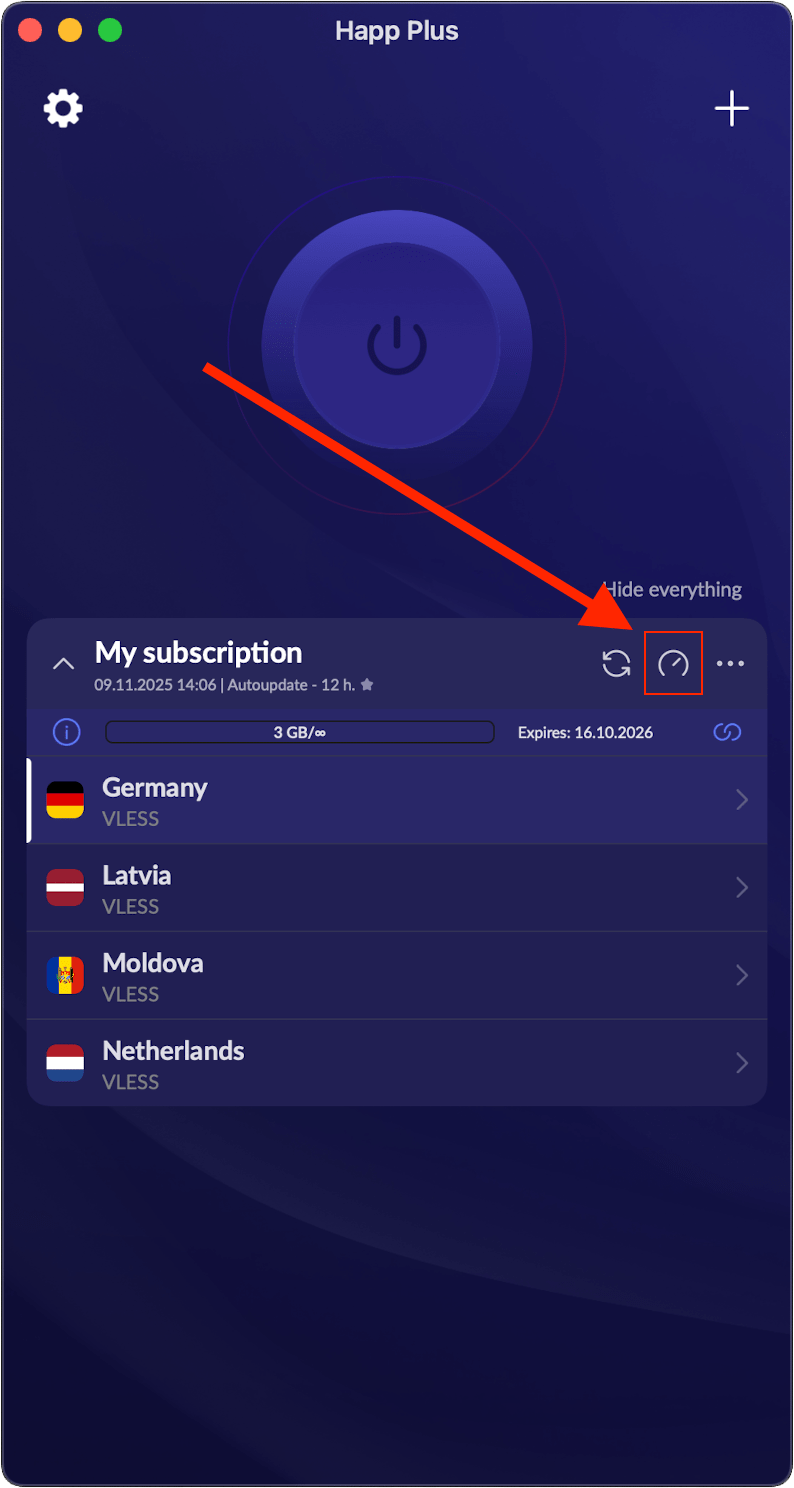
После импорта найдите заголовок подписки, кнопку обновления и список серверов. В FXVPN выбирайте профиль из своего кабинета, а не серверы с иллюстрации.
Проверка: VPN действительно работает
- Сравните внешний IP в Safari до подключения и после включения HAPP. Используйте один и тот же сервис проверки: разные сайты могут по-разному определять город, поэтому сравнивайте сам адрес.
- Проверьте отдельно Safari и нужное приложение macOS. Если приложение не использует системный прокси, результат браузера не подтверждает его маршрут; проверьте выбранный режим клиента.
- После сна Mac дождитесь восстановления сети и повторите проверку. Если проблема возникает только после сна, переподключите HAPP и запишите, на каком шаге связь восстановилась.
- Закрытие окна клиента не обязательно отключает соединение. Для контрольной проверки выключите VPN внутри HAPP и повторно проверьте IP. Если отключение не сработало, передайте поддержке версию клиента и текст ошибки.
Проверить IP, маршрут и работу приложений поможет инструкция: Как проверить VPN.
Частые проблемы на Mac
Если соединение не устанавливается, переходите к инструкции: VPN не подключается.
Если VPN подключён, но сайты не открываются, смотрите: Почему VPN не работает.
| Что произошло | Что сделать |
|---|---|
| macOS не разрешает запустить приложение | Проверьте официальный источник и совместимость версии. При предупреждении о вредоносном или повреждённом файле не обходите защиту. |
| После сна Mac нет доступа | Дождитесь восстановления Wi-Fi или Ethernet, затем отключите и снова включите соединение в HAPP. |
| Safari работает, другая программа нет | Проверьте режим и правила маршрутизации HAPP: программа может не использовать системный прокси. |
| Профиль пустой или не обновляется | Проверьте интернет и активность подписки. Скопируйте полную ссылку из кабинета заново; запишите точную ошибку импорта. |
| После продления показан старый срок | Обновите существующую подписку в HAPP и переподключитесь. Если кабинет тоже показывает старый срок, обратитесь в поддержку. |
| Время ожидания истекло / Timeout | Попробуйте другой доступный сервер и другую сеть, если она есть. Передайте поддержке время и результат сравнения. |
Что отправить поддержке
Напишите в чат поддержки на сайте или в личном кабинете. На снимке ошибки закройте персональную ссылку подписки и код входа. Для диагностики не нужно публиковать их в Telegram-канале.
- Модель устройства, версия macOS и версия HAPP.
- На каком шаге возникла ошибка: установка, импорт, обновление или подключение.
- Точный текст ошибки, время, сеть и выбранный сервер.
- Результат проверки без VPN и через другую сеть, если она доступна.
Частые вопросы
Можно использовать подписку и на Mac, и на iPhone?
Да. На актуальных тарифах FX VPN доступно до 5 устройств. На каждом устройстве устанавливается подходящий клиент и импортируется подписка.
Нужно ли заново добавлять профиль после оплаты?
Обычно достаточно обновить существующую подписку и переподключиться. Если данные доступа были заменены, используйте актуальную ссылку из кабинета.
Почему сервис показывает другой город?
Геолокация по IP приблизительна и зависит от базы сервиса. Проверяйте смену самого IP и работу нужного приложения, а не только название города.
Источники и полезные ссылки
Подключение к FX VPN
Выберите срок доступа и добавьте подписку в HAPP из личного кабинета. Инструкция по установке доступна на главной странице.
Личный кабинетПосмотреть тарифыИнструкция HAPP